Tampilkan postingan dengan label Mempercantik. Tampilkan semua postingan
| No comment yet

Mencegah orang lain Mengubah Taskbar dan Start Menu

Mencegah lebih baik dari pada mengobati,Untuk hal itu ini adalah postingan pertama dalam label keamanan.Untuk itu anggaplah ini sebagai pembukaan,keamanan OS anda.Jika anda merasa computer kalian sering digunakan oleh orang lain,maka sebaiknya anda Kunci tasbar dan Start menu agar tidak mudah diubah orang lain.Berikut tutorial cara mencegah orang lain mengubah tasbar dan start menu.
  1. Tekan Windows key+ R,kemudian ketik gpedit.msc,lalu klik OK.
  2. Buka folder : Local Computer Policy--> user Configuration -->Administative Templates -->Start menu and tasbar.
  3. Klik ganda,Prevent Changes to taskbar and start menu Settings,kemudian klik Enable,lalu Klik OK.

| No comment yet

Tanpa background


Pernahkah kalian melihat sebuah desktop tanpa wallpaper.Lalu bagaimana cara mengubah hal tersebut.Betul,untuk mengganti wallpaper menjadi tanpa layar kalian cukup Meng-klik kanan Desktop kemudian pilih properties.Pada Tab Desktop bagian background,silahkan pilih None lalu klik OK.

| No comment yet

Nostalgia,Kembali ke Windows Classic

Windows Classic memang sangat berguna bagi OS anda.Dalam hal ini Windows Classic sangat cepat dibanding Theme yang lain.Pada kesempatan yang lalu saya telah memberikan sebuah kisi diakhir… paragraph “Cara Mengganti Gambar Aikon”.

Berikut cara untuk mengubah tampilan ke Windows Classic.

  1. Klik kanan Desktop,lalu pilih Propertis.
  2. Windows ClassicBuka Tab themes,kemudian pilih Windows Classic pada bagian Theme.Lalu Klik OK


| No comment yet

Mengganti gambar User

Sebelumnya saya telah memberikan seputar cara memperbaiki penampilan Windows Xp akan kelihatan menarik dan terkesan rapih,pada kesempatan lalu postingan yang saya berikan yaitu Mengurutkan Program secara Alfabet.Namun untuk kali ini tahukah anda yang dimaksud Gambar user.

Gambar user yang diberikan oleh windows Xp tidak cukup untuk mempercantik tampilan windows anda.Maka dari itu berikut tata cara yang mesti kalian dapatka untuk mempercantik Operation System anda.

  1. Buka Akun anda di Control panel kemudian klik User Account.
  2. Klik Salah satu akun anda pada panel kedua.(Dalam hal ini silahkan pilih nama user yang hampir tidak digunakan)
  3. Mengganti Gambar USERKlik Change my picture,sama saat kita mengubah gambar aikon pada postingan yang lalu.
  4. Mengganti Gambar USERJika anda ingin tetap menggunakan gambar pada windows Xp,silahkan pilih salah satu gambar yang disediakan,namun apabila anda tetapi bersihkuku untuk menggunakan punya(gambar) anda silahkan klik Browse for more picture.
  5. Cari file gambar anda,kemudian klik open.Lalu change Picture.

Di akhir…

Penampilan sebuah Windows apabila anda menambah dan terus menambah,itu akan memperlambat performa maka jalan satu-satunya adalah menambahkan program peng-stabil atau cukup dengan tidak mengubah tampilan,Tetapi pada tampilan Klasik.


| No comment yet

Mengurutkan Program pada All Program Secara Alfabet

Pada Episode lalu saya telah memberikan sebuah tata cara untuk mempercantik file type atau biasa disebut dengan Mengubah gambar aikon,semua hal itu dapat kita lakukan dengan mudah apabla anda mempunyai tutorialnya.Diblog ini saya akan memberikan pengalaman menarik anda,yaitu “Tanpa Tutor anda pun bisa”,bagaimana caranya saya akan memberikan anda sebuah tips di postingan yang akan datang.

Lalu,apa yang saya maksud Mengurutkan program pada all program secara alfabet dan apa fungsinya.Mengurutkan program secra alfabet berfungsi untuk mempermudah anda untuk mencari sebuah program dari sisi tersebut bagian itu pasti terkesan menarik dan cantik,makanya untuk mengetahui cara tersebut silahkan ikuti tutorial berikut ini.

  1. Klik Start --> All Program (tempat yang anda ingin urutkan)
  2. Kemudian klik kanan salah satu program yang ada dan pilih Sort By name,secara automatis program akan terurut.All Program Alfabetis
Cukup Mudah kan…
Setelah anda mengenal beberapa tips mengubah seperti dalam hal episode laluyaitu mengubah gambar aikon,kita dapat memberikan tampilan baru pada windows Xp kita.


| No comment yet

Mengubah Gambar Aikon

Mengubah gambar aikon biasa dapat kita ganti dengan menggunakan menu Tools yang terdapat pada Explorer.Terkadang Windows Xp tidak memberikan segala hal yang tidak penting semisalnya yaitu aikon yang banyak dan bagus.

Dari sisi itu,Windows xp memberikan pengaturan terkait dengan aikon yang sedikit makanya dengan pengaturan tersebut kita tidak usah mengeluh terhadap Windows Xp.Berikut tata cara mengubah gambar aikon.

Saat anda berada dalam Windows explorer dengan mengklik Windows key + E,silahkan klik menu Tools.

  1. Dimenu Tools tersebut klik Folder Options,kemudian buka tab File types.Untuk kali contoh ini kita ambil mengubah aikon pada file folder.Untuk itu silahkan klik File Folder kemudian klik advanced pada bagian Detail for ‘file folder’ file type.
  2. Setelah muncul kotak dialog Edit file type silahkan klik change icon.
  3. Menyembunyikan Gambar AikonSelanjutnya muncul lagi kotak dialog change icon,disana silahkan pilih gambar yang anda inginkan yang disediakan oleh Windows XPnya biasa lalu tekan OK.
Di akhir …
Seperti yang saya katakan pada paragraph pertama bahwa “Windows Xp tidak memberikn segalanya yang tidak penting” maka kita perlu kreatif dengan disediakan pengaturan kita dapat mencari atau mengubah aikon tersebut dengan mengklik Browse … pada kotak dialog terakhir atau kotak dialog Change Icon lalu cari aikon yang anda inginkan pada folder anda atau gambar pun bisa lalu tekan OK.


| No comment yet

Tanpa Background

Pernahkah kalian melihat sebuah desktop tanpa wallpaper.Lalu bagaimana cara mengubah hal tersebut.Betul,untuk mengganti wallpaper menjadi tanpa layar kalian cukup Meng-klik kanan Desktop kemudian pilih properties.Pada Tab Desktop bagian background,silahkan pilih None lalu klik OK.

| No comment yet

Mempercantik Aikon dengan menghilangkan Tanda panah

Tanda panah yang saya maksud pada episode ini adalah tanda panah yang melekat pada gambar aikon.Dalam hal ini kita perlu memerlukan panel Run,maka dari itu silahkan ikuti tutorial berikut.
Ketik regedit pada jendela RUN,kemudian klik OK atau tekan Enter.

  1. Buka Folder HKEY_CLASSES_ROOT--> Inkfile.
  2. Hapus Value data pada IsShortcut.


| No comment yet

Menyembunyikan Fitur Help Support

Bagi anda yang tidak tahu tentang bahasa inggris sebaiknya mencopot fitur ini,dikarenakan selain berbahasa inggris juga dapat merusak pemandangan dan terkesan anda tahu berbahasa Inggris.Namun bagi anda pengguna awal dapat mentransalte atau apabila dapat diubah bahasanya tolong ditambah tata caranya dikolom komentar dibawah ini.Berikut cara menghilangkannya,
  1. Tekan Windows key + R,kemudian klik gpedit.msc,lalu tekan Enter.
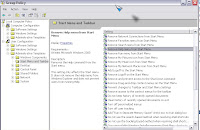
  2. Pada explorernya silahkan buka folder berikut secara berurutan : Local Komputer Policy --> User Congfiguration --> Administrative template --> Start Menu and TaskbarMenyembunyikan Fitur Help Support
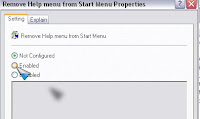
  3. Difolder tersebut akan terlihat berbagai macam fitur yang terdapat pada Taskbar dan Start menu.Pada tujuan semula kita yaitu Menyembunyikan fitur Help dan Support dengan cara klik 2 kali Remove Help menu from start menu, lalu klik Enable kemudian OK.Menyembunyikan Fitur Help Support
Diakhir ..


| No comment yet

Menyembunyikan Nama Logon

Ketika anda logon salah satu user akan tidak terlihat,cara ini dapat anda lakukan dengan membuka regedit.Regedit merupakan sebuah panel yang digunakan untuk mengedit segala macam registry termasuk ini.Berikut cara menyembunyikan nama logon apabila anda memiliki lebih dari 1 user yang aktif pada computer anda.

  1. Seperti yang saya bilang kita mulai dengan panel registry editor(regedit),cara membukanya tekan Ctrl+R,kemudian buka folder HKEY_LOCAL_MACHINE --> Softwrae --> Microsoft --> Windows NT --> CurrentVersion --> Winlogon --> Specialaccount --> UserListMenyembunyikan Nama Logon
  2. Buat Sebuah DWORD baru dengan cara klik menu edt --> New --> Dword value atau main klik dengan cara klik kanan kemudian New selanjutnya Klik DWORD value.Menyembunyikan Nama Logon
  3. Ketik nama logon yang ingin disembunyukan lalu tekan enter kemudian klik 2 kali DWORD tersebutlalu beri value data sama dengan 0,lalu klik OK.

Kesimpulan ...

-Regedit merupakan panel yang digunakan untuk mengubah registry.
- Kita dapat membuka regedit dengan tools Run,cara membuka tekan Windows Key + R.
Episode berikutnya saya akan memberikan tata cara untuk menyembunyikan HELP and Support
| No comment yet

Mengganti Font pada Notepad

Untuk hari ini kita tidak belajar tentang cara mempercantik penampilan Os kita namun pada Notepad.Tahukah anda yang dimaksud Notepad? Notepad merupakan editor teks yang dapat digunakan untuk membuat dokumen teks murni (tanpa Gambar).Notepad juga memiliki jenis lain,seperti Notepad ++ sebagai editor bahasa programan.

Biasanya,font yang digunakan oleh notepad adalah Lucida Console.Jika anda ingin mengubahnya,kalian cukup mengikuti tutorial berikut.

  1. Buka run( Ctrl + R) kemudian ketik regedit32.exe,lalu Ok.
  2. Buka folder : HKEY_CURRENT_USER-->Software -->Microsoft-->Notepad.
  3. Setelah itu,klik dua kali string value IfFacename untuk mengubah font default Notepad yang sebelumnya menggunakan Lucida Console.
  4. Isikan value data dengan jenis font yang diinginkan,lalu Klik OK kemudian restart Komputer anda.

Diakhir…
Sebelum merestart computer anda silahkan tutup Regedit,Ingat!!Isikan value data dengan jenis font yang telah terdaftar sebelumnya di Siste Operasi milik anda.


| No comment yet

Mengganti Warna Windows

Mengubah Warna Windows
Jika sebelumnya anda mempelajari tentang cara mengganti Font pada Notepad,namun untuk saat ini kita beralih kembali ke OS Xp anda.Warna yang dimiliki oleh Windows secara umum yaitu putih,coba anda buka Explorer anda dengan menekan tombol kombinasi windows Key +E,terlihat bukan warna yang ditampilkan oleh windows Explorer tersebut berbackround Putih.

Ada satu tip untuk kalian yaitu mengubah background tersebut menjadi colour hijau atau biru,jika anda bosan dengan platform tersebut RGB lah kode warna untuk kalian agar dapat mengganti dasar platform tersebut.

1. Tekan Windows key+R,lalu ketik regedit.Kemudian tekan Enter atau klik OK.

2. Buka Folder : HKEY_CURRENT_USER --> Control Panel -->Colors,Klik ganda Windows dan masukkan Kombinasi warna RGB(Red Green dan Blue) dibagian Value data.Kemudian Klik OK.

3. Diakhir…

4. Kombinasi RGB dapat anda temukan diphotosho versi apapun atau kalian bisa menemukannya